Cómo importar preguntas en Moodle desde Word o Excel
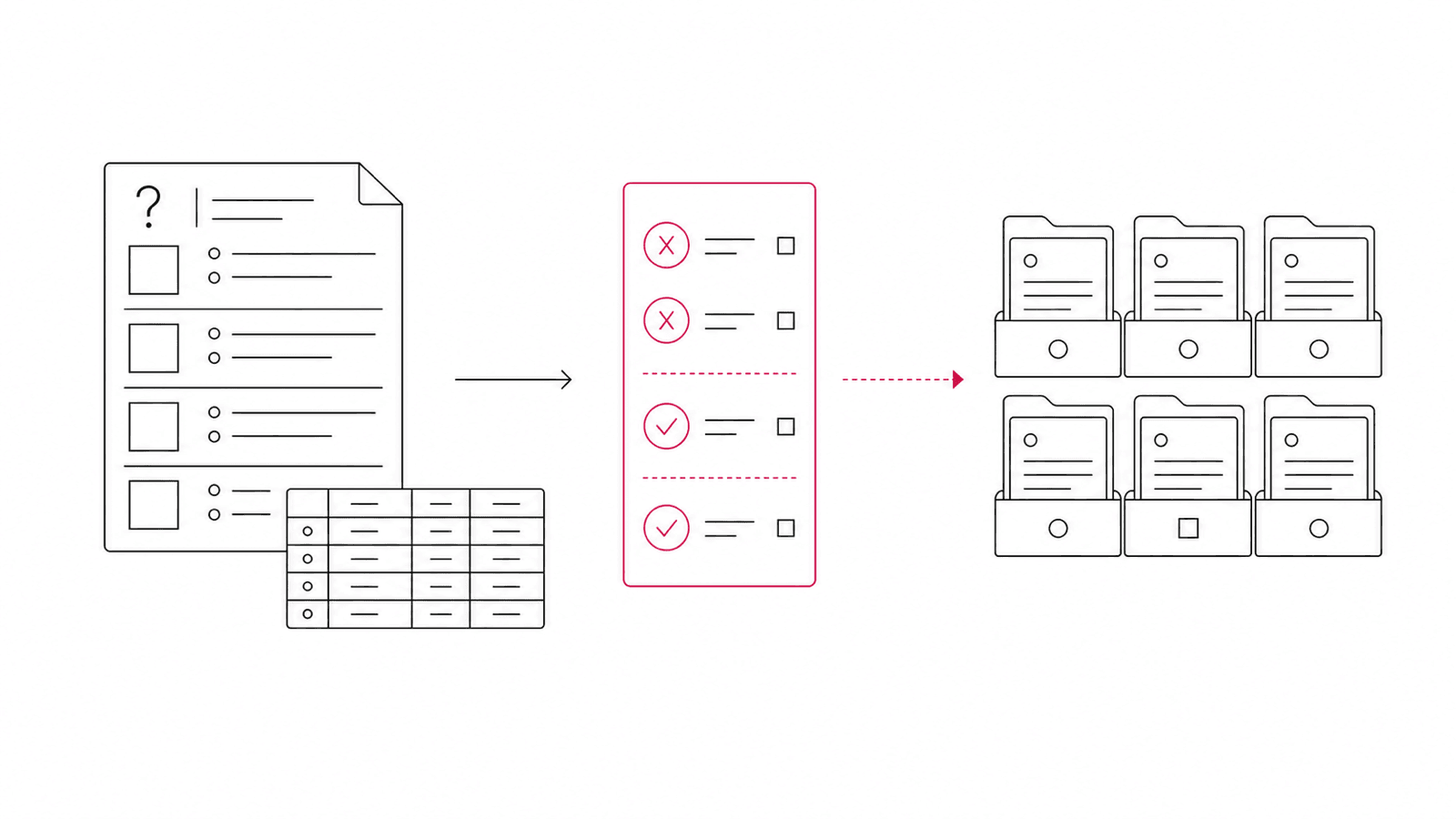
Word y Excel sirven para preparar preguntas, pero Moodle necesita un formato de intercambio. La conversión ahorra transcripción; la revisión conserva el criterio educativo.
Un Word con doscientas preguntas o un Excel con una pregunta por fila parece estar a un paso de Moodle. No lo está. Moodle necesita un formato que identifique el tipo de pregunta, las opciones y la solución y, cuando existen, los pesos, la retroalimentación, las categorías o los archivos asociados.
Por eso importar preguntas en Moodle desde Word o Excel no consiste en subir el archivo original. El recorrido es: normalizar la fuente, convertirla a Aiken, GIFT, Moodle XML o a la plantilla de un complemento compatible, importar una muestra y comprobarla dentro del banco.
La automatización elimina buena parte de la transcripción. No decide si una pregunta mide lo que pretende, si admite dos respuestas defendibles ni si la retroalimentación es adecuada. Si se acelera la importación sin reservar capacidad para revisar, el cuello de botella simplemente cambia de sitio.
La conversión puede automatizar la forma de una pregunta. La validez de la pregunta y su uso en un examen siguen necesitando una decisión humana.
Archivos para practicar
Descarga el formato, ábrelo y comprueba qué importa
Empieza con una categoría de prueba. El archivo Aiken es el que se ha contrastado en la prueba reproducible de este artículo.
Recorrido directo: de Word a Moodle con Aiken
Si el documento solo contiene preguntas de elección única, una respuesta correcta por pregunta y no necesita puntuación parcial ni retroalimentación específica, puede convertirse sin depender de una herramienta externa.
- Duplica el Word y simplifica la copia. Deja cada enunciado en una sola línea. Escribe cada opción con una letra mayúscula, un punto o un paréntesis y un espacio:
A. RespuestaoA) Respuesta. - Declara la solución. Inmediatamente después de la última opción añade
ANSWER: B, conANSWERen mayúsculas, un espacio después de los dos puntos y la letra correspondiente. - Separa las preguntas. Deja una línea en blanco entre el final de una pregunta y el enunciado siguiente.
- Pasa el contenido a texto plano. Copia el resultado en un editor de texto y guárdalo con extensión
.txty codificación UTF-8. No cambies simplemente la extensión del.docx. - Crea una categoría de prueba en Moodle. Debe estar separada del banco operativo para poder revisar o retirar el lote sin mezclarlo con preguntas ya utilizadas.
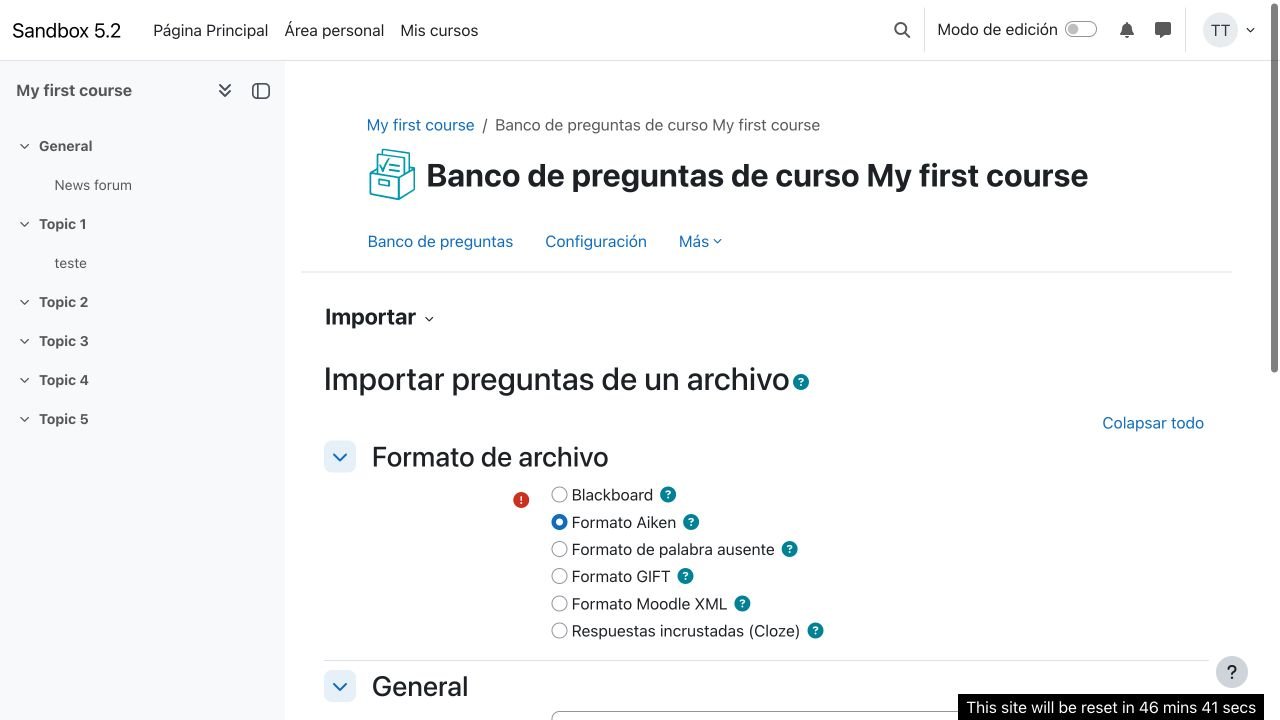
- Abre la importación del banco de preguntas. La ruta exacta cambia según la versión y la navegación del sitio; desde la administración del curso, entra en el banco de preguntas, elige Importar y selecciona el formato Aiken.
- Elige la categoría y el archivo. Sube el
.txte inicia la importación. En Aiken, las opciones generales de categoría desde archivo, contexto, calificaciones y detención ante errores no influyen en la importación; la categoría de prueba y la revisión posterior son el control efectivo. - Comprueba el resultado antes de continuar. Revisa el resumen de importación y previsualiza cada variante presente en la muestra. Confirma enunciado, opciones, respuesta correcta y comportamiento.
El bloque debe conservar esta forma exacta:
¿Qué formato recomienda Moodle para conservar el máximo de datos?
A. CSV
B. Moodle XML
C. Markdown
D. PDF
ANSWER: B
Este camino deja de ser adecuado cuando hay varias respuestas correctas, otros tipos de pregunta, puntuaciones parciales, retroalimentación, imágenes o fórmulas. En esos casos hace falta otro formato y una conversión que represente esos campos.
Prueba reproducible en Moodle 5.2
El archivo Aiken que se puede descargar en esta página se probó el 27 de agosto de 2026 en Moodle Sandbox 5.2, el sitio oficial de demostración que se reinicia periódicamente. La prueba utilizó una categoría temporal de un curso de demostración. El procedimiento fue el mismo que el descrito arriba: seleccionar Aiken, adjuntar el .txt, importar y continuar al banco.
El resultado fue concreto: Moodle indicó «Importando 2 preguntas desde archivo» y enumeró los dos enunciados del fichero. Eso comprueba este ejemplo y este recorrido; no demuestra que cualquier Word convertido, cualquier tipo de pregunta o cualquier instalación personalizada vaya a comportarse igual.
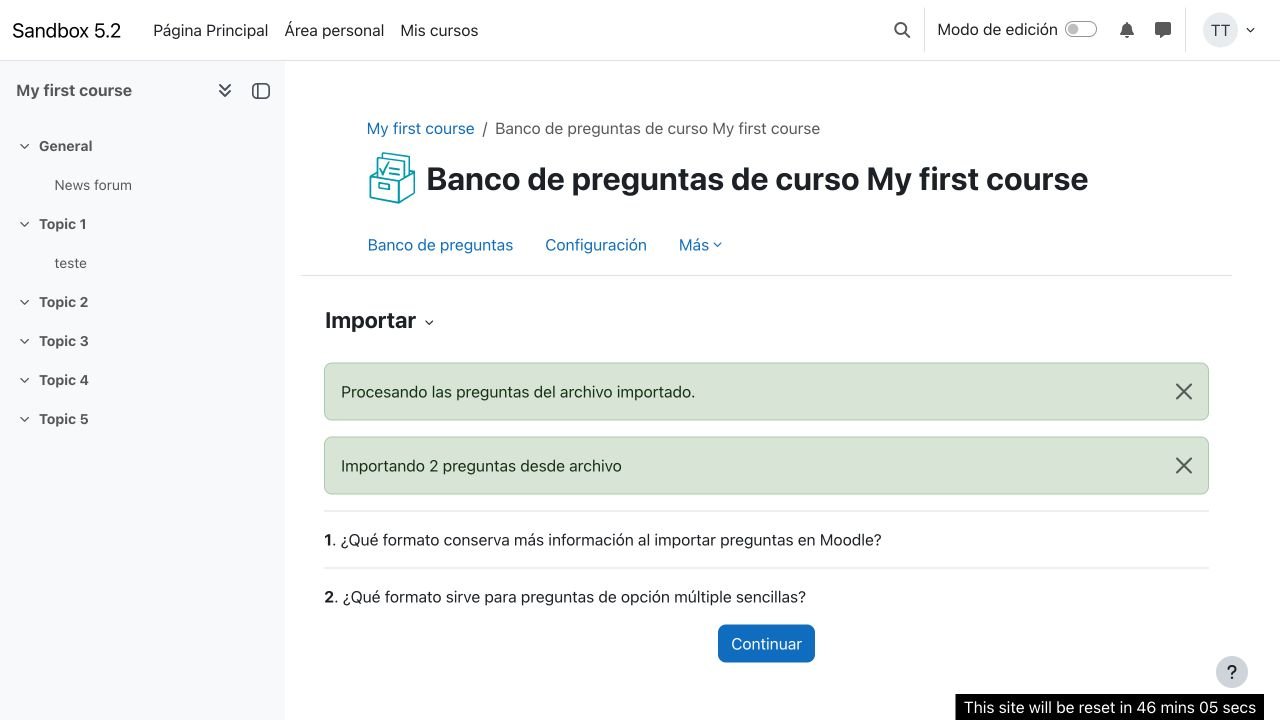
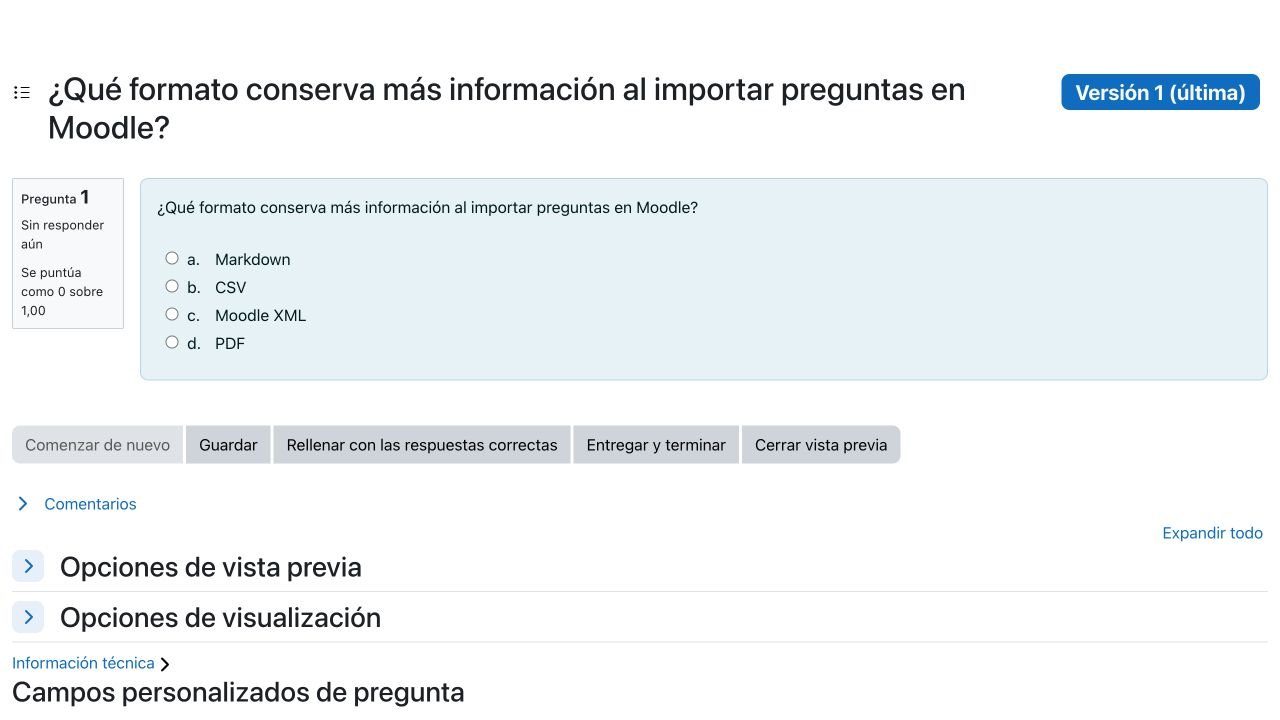
Después se abrió una de ellas desde el banco. La vista previa conservó el enunciado, las cuatro opciones y la puntuación máxima. En una revisión real todavía habría que comprobar la solución mediante Rellenar con las respuestas correctas o entregar un intento de prueba, además de revisar cualquier retroalimentación, imagen, fórmula o peso que exista en el lote.
Documento, formato, banco y cuestionario no son lo mismo
Buena parte de los errores aparece al llamar «examen» a cuatro objetos distintos. Separarlos aclara qué puede hacer una herramienta de conversión y qué debe resolverse dentro de Moodle.
| Objeto | Para qué sirve | Qué no resuelve |
|---|---|---|
| Documento de origen | Redactar, comentar y ordenar preguntas en Word, Excel o texto | No garantiza una estructura interpretable ni conserva todas las decisiones de Moodle |
| Formato de intercambio | Representar preguntas mediante reglas que Moodle puede importar | No demuestra que el contenido sea correcto ni apropiado |
| Banco de preguntas | Organizar preguntas reutilizables por contexto, categoría, estado y versión | No determina por sí solo qué verá cada estudiante |
| Cuestionario | Seleccionar preguntas y configurar intentos, tiempos, calificación, revisión y comportamiento | No corrige los defectos del banco del que se alimenta |
Una herramienta puede convertir la frase «la opción B es correcta» en una marca estructurada. No puede asumir sin confirmación si hay penalización, si también debe aceptarse otra opción, si el orden puede barajarse o si la pregunta pertenece al tema correcto.
El recorrido seguro conserva esas decisiones separadas. El documento sigue siendo la fuente editorial; el archivo generado es un artefacto de intercambio; el banco mantiene el inventario gobernado; el cuestionario aplica una política de uso. El marco sobre gobierno del banco de preguntas de Moodle desarrolla la organización del banco: categorías, versiones, estados, trazabilidad y retirada.
Qué formatos puede importar Moodle
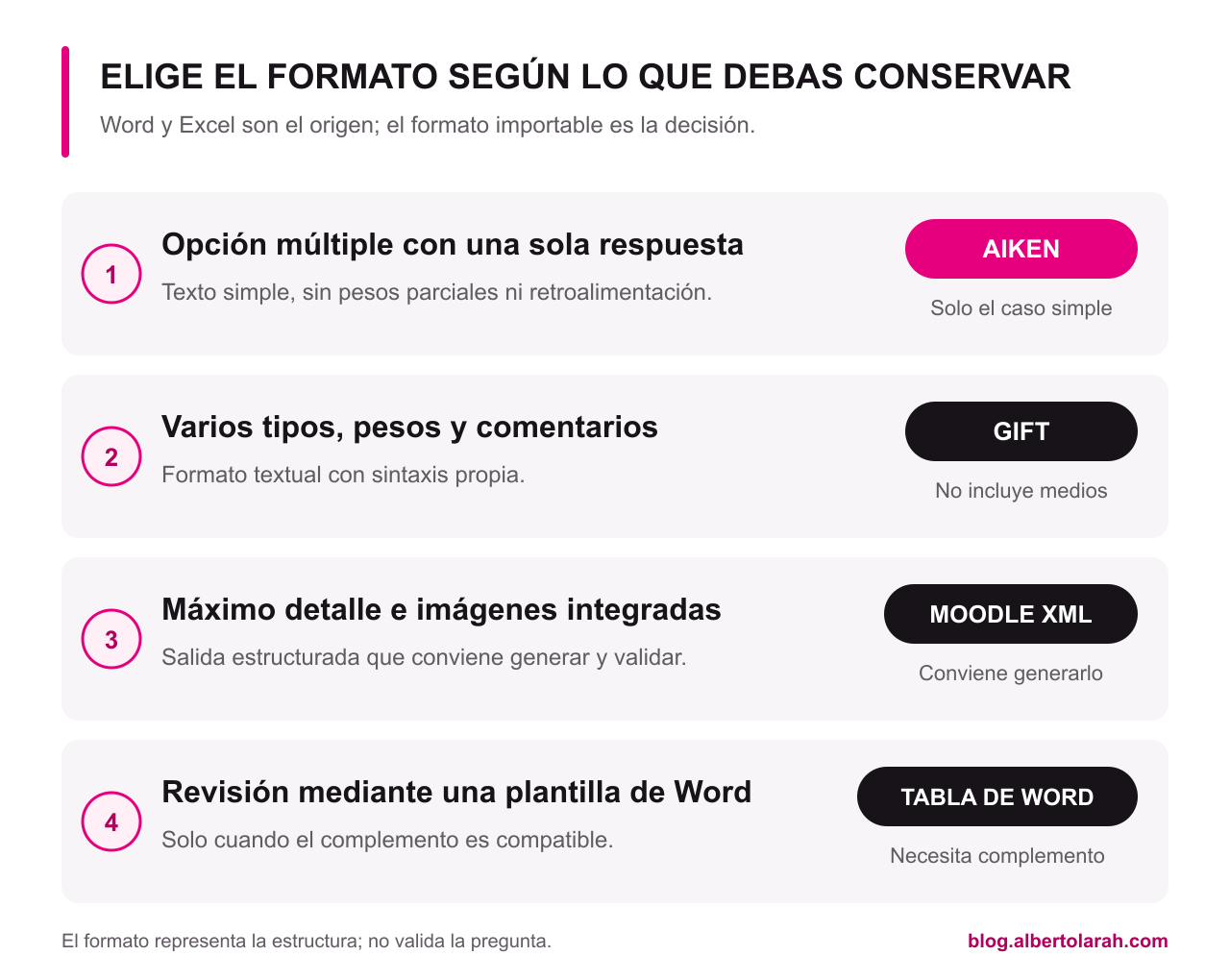
La documentación de importación de preguntas de Moodle 5.2 enumera varios formatos. No son equivalentes. La elección depende de los tipos de pregunta, los campos que deben conservarse y la capacidad del equipo para revisar o generar la sintaxis. La navegación y los complementos disponibles pueden variar en versiones anteriores o en instalaciones personalizadas.
| Formato | Cuándo encaja | Ventaja principal | Límite que importa |
|---|---|---|---|
| Aiken | Opción múltiple sencilla preparada como texto | Se lee y se escribe con facilidad | Solo cubre una estructura simple y exige una sintaxis estricta |
| GIFT | Varios tipos de pregunta en un archivo de texto mantenible | Permite respuestas, pesos y retroalimentación sin escribir XML | El GIFT plano no empaqueta archivos multimedia; los caracteres reservados y los porcentajes requieren cuidado |
| Moodle XML | Migraciones o conversiones que necesitan conservar el máximo detalle | Es el formato más completo y el recomendado por Moodle; puede incluir imágenes codificadas dentro del XML | No resulta cómodo para edición manual; conviene generarlo y validarlo |
| Tabla de Word | Equipos que trabajan con una plantilla de Word estructurada, imágenes o ciertas ecuaciones y disponen del complemento | Mantiene un flujo conocido de revisión documental | Requiere instalar un complemento compatible; no interpreta cualquier documento ni cualquier formato de ecuación |
Aiken para la opción múltiple más sencilla
El formato Aiken representa preguntas de opción múltiple con una estructura legible. El archivo debe ser texto plano en UTF-8. El enunciado ocupa una sola línea; cada opción empieza por una única letra mayúscula, seguida de punto o paréntesis y un espacio; y ANSWER: aparece inmediatamente después de las opciones, en mayúsculas y con un espacio tras los dos puntos. El ejemplo descargable y el bloque del recorrido directo cumplen esas reglas.
Esto puede ser suficiente para un lote homogéneo. Deja de serlo cuando hacen falta varias respuestas correctas, puntuaciones parciales, retroalimentación específica u otros tipos de pregunta. Tampoco basta con guardar un .docx con esa apariencia: Moodle espera el contenido convertido en texto y codificado correctamente.
GIFT cuando se necesita un texto más expresivo
El formato GIFT admite, entre otros, elección múltiple, verdadero o falso, respuesta corta, emparejamiento y preguntas numéricas. Sigue siendo texto, pero añade una gramática para expresar respuestas correctas, distractores, pesos y comentarios.
::Formato recomendado::
¿Qué formato conserva más información al importar preguntas en Moodle?
{=Moodle XML ~Aiken ~CSV ~Markdown}
Su aparente sencillez tiene una consecuencia. Los caracteres ~, =, #, {, } y : tienen un significado reservado y se escapan con una barra inversa cuando forman parte del contenido. Los signos % delimitan los pesos parciales mediante la sintaxis %…%; no se tratan como un carácter escapable más. Esos porcentajes deben coincidir con los valores admitidos por Moodle o con la política elegida para aproximarlos. Una conversión seria distingue contenido y sintaxis y avisa cuando una decisión no puede representarse de forma inequívoca.
Moodle XML para conservar el máximo detalle
El formato Moodle XML describe las preguntas mediante elementos estructurados. Moodle lo presenta como el formato recomendado para importar y exportar porque puede transportar más información, incluida retroalimentación. En la exportación, es además la opción que incluye las imágenes dentro del archivo. Un generador de XML debe codificarlas y referenciarlas correctamente; escribir solo su nombre no las transporta.
Para una herramienta online, XML suele ser un buen formato de salida aunque no sea agradable de escribir a mano. Permite validar la estructura antes de descargarla y evita que el usuario tenga que aprender toda la sintaxis. Esa ventaja solo se mantiene si el conversor declara qué campos preserva y cuáles descarta. Generar XML bien formado no garantiza que el significado educativo sea correcto.
La tabla de Word es un complemento, no un importador universal
El formato de tabla de Word es un complemento contribuido que importa y exporta preguntas mediante un .docx estructurado. Puede resultar útil cuando la revisión institucional se hace en Word y se necesita mantener ese recorrido.
Hay tres límites que conviene hacer visibles. Primero, el complemento debe estar instalado y habilitado en la plataforma; no puede suponerse que cualquier Moodle lo tenga. Segundo, espera su propia estructura de tablas. No toma un documento arbitrario y deduce con fiabilidad dónde empieza cada pregunta, qué párrafo es retroalimentación o qué marca indica una ponderación. Tercero, la ficha consultada el 27 de agosto de 2026 declara compatibilidad hasta Moodle 5.0, no 5.2. Antes de adoptarlo hay que probarlo contra la versión objetivo y verificar sus requisitos de XSLT. Las ecuaciones importables son las creadas con el editor de ecuaciones de Microsoft Office; la ficha excluye MathType, Wiris y el antiguo Equation 3.0.
Cuando Aiken no basta: GIFT, XML o tabla de Word
Si Aiken no cubre el material, hay dos recorridos principales para convertir las preguntas de Word sin transcribirlas una a una:
- Transformarlo en GIFT o Moodle XML. Es el recorrido más general cuando una herramienta o un proceso controlado identifica preguntas, respuestas y metadatos y genera un archivo importable.
- Usar la plantilla del complemento de tabla de Word. Solo procede si la instalación dispone de una versión compatible y el documento se adapta a la plantilla que espera.
El primer recorrido suele concentrar la oportunidad de automatización. El conversor analiza el documento, propone una estructura, muestra las ambigüedades y genera GIFT o Moodle XML. La palabra decisiva es «propone». Si encuentra una opción en negrita, no debería asumir en silencio que es la correcta: la negrita puede responder a una decisión tipográfica. Si aparecen dos asteriscos, necesita saber si representan dos respuestas válidas o una errata.
Antes de convertir conviene normalizar el origen:
- una pregunta por bloque;
- opciones identificadas de forma consistente;
- respuesta correcta declarada, no deducida por color o posición;
- tipo de pregunta explícito cuando no sea elección única;
- retroalimentación separada del enunciado;
- imágenes y fórmulas inventariadas;
- categoría o tema definido mediante un campo estable.
Cuanto más dependa el documento de significados visuales, más decisiones tendrá que reconstruir una persona o una herramienta. La automatización fiable empieza reduciendo esa ambigüedad.
Cómo importar preguntas desde Excel
Moodle no importa una hoja de cálculo arbitraria como banco de preguntas. Excel puede funcionar muy bien como fuente si existe un contrato de columnas. Por ejemplo, una fila puede seguir esta estructura:
Ejemplo resuelto · fila 5
De una fila de Excel a una pregunta de Moodle
La hoja no se importa directamente. Este recorrido enseña cómo un contrato de catorce columnas convierte una fila concreta en XML y qué se comprueba antes de generarlo.
Hoja de origen
La fila declara el contenido y las decisiones
A5 · tipomultichoiceB5 · nombreFormato recomendadoH5 · correctaBN5 · categoríaDemostración / ImportaciónC5 · enunciado¿Qué formato conserva más información al importar preguntas en Moodle?D5 · respuesta_aCSVE5 · respuesta_bMoodle XMLCorrectaF5 · respuesta_cMarkdownG5 · respuesta_dPDFI5 respuesta múltiple: noJ5 barajar: síK5 puntuación: 1L5 penalización: 0,3333333Mapeo explícito
Cada valor tiene una traducción conocida
- tipo = multichoice
-
<question type="multichoice"> - correcta = B
-
respuesta_b → fraction="100" - respuesta_multiple = no
-
<single>true</single> - barajar = sí
-
<shuffleanswers>true</shuffleanswers> - puntuacion = 1
-
<defaultgrade>1</defaultgrade> - penalizacion = 0,3333333
-
<penalty>0.3333333</penalty>
Validación de la muestra
La fila puede convertirse sin adivinar
- Las celdas obligatorias tienen contenido.
- La respuesta B existe y es la única marcada como correcta.
- «no» y «sí» son valores admitidos por este contrato de columnas.
- Puntuación y penalización contienen números válidos.
Salida
El conversor genera el archivo que sí entiende Moodle
<question type="multichoice">
  <name><text>Formato recomendado</text></name>
  <single>true</single>
  <shuffleanswers>true</shuffleanswers>
  …
  <answer fraction="100">
    <text>Moodle XML</text>
  </answer>
</question>
La descarga XML contiene también el enunciado, los distractores, la retroalimentación, la puntuación, la penalización y la ruta de categoría.
Descargar el Excel completo Comparar con el XML completoEl ejemplo hace visible el contrato de conversión. No implica que Moodle importe el libro de Excel de forma nativa ni que estas catorce columnas sean un estándar oficial.
El ejemplo resuelve las decisiones necesarias para esa pregunta, pero no convierte las catorce columnas en una plantilla universal. Un tipo verdadero o falso no necesita cuatro opciones; una pregunta con varias respuestas correctas requiere otra forma de declarar los pesos; una pregunta con imágenes necesita además un tratamiento para los archivos. El contrato debe variar de forma controlada según los tipos admitidos, sin ocultar campos ni exigir decenas de celdas irrelevantes en todos los casos.
Un buen mapeo cumple cuatro condiciones:
- indica qué columnas son obligatorias para cada tipo de pregunta;
- diferencia una celda vacía de un valor no aplicable;
- valida referencias, porcentajes, duplicados y valores admitidos;
- detiene o marca la fila cuando no puede convertirla sin perder información.
Después, la hoja se transforma en GIFT o Moodle XML. Cambiar la extensión de .xlsx a .xml no convierte nada; exportar un CSV tampoco crea por sí solo la semántica que Moodle espera.
Un proceso seguro para importar un lote
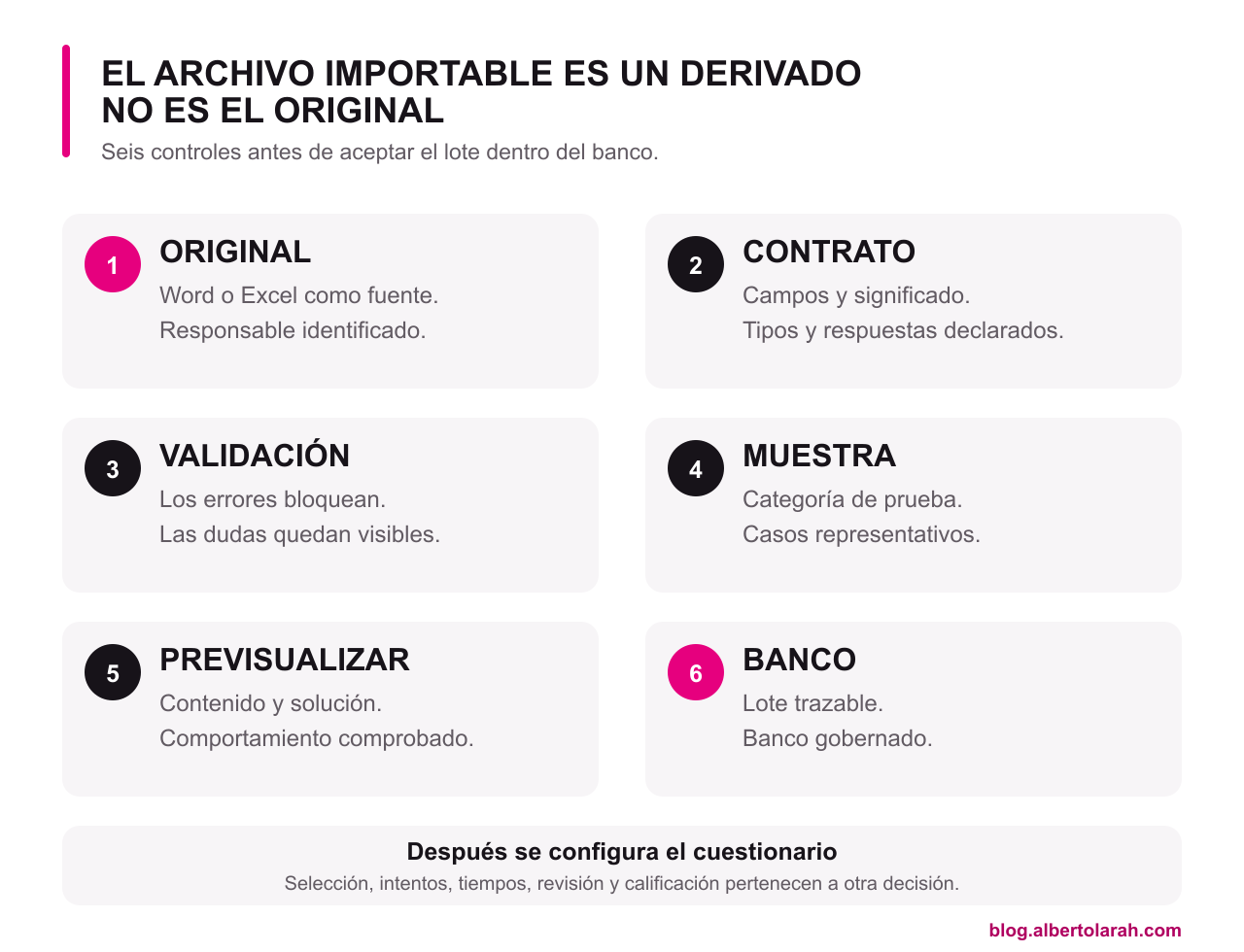
La operación más fiable no empieza con «subir archivo», sino con una muestra acotada que represente la variedad del lote. Este recorrido permite descubrir errores cuando todavía son baratos de corregir.
- Conservar el original. Word o Excel mantiene la fuente y sus responsables. El archivo importable se considera un derivado reproducible.
- Elegir el formato de salida. Aiken para el caso sencillo, GIFT para edición textual expresiva, Moodle XML cuando haya que preservar más detalle o el complemento de Word si forma parte de la plataforma.
- Declarar el mapeo. Tipo, respuestas, pesos, retroalimentación, categoría e imágenes no deben depender de convenciones implícitas.
- Validar antes de exportar. El conversor distingue los errores que impiden generar el archivo de las advertencias que necesitan una revisión.
- Importar una muestra en una categoría de prueba. La muestra debe cubrir cada tipo de pregunta, campo opcional, imagen, fórmula y caso límite presente en el lote.
- Abrir las preguntas en Moodle. Hay que comprobar enunciado, respuesta correcta, calificación, retroalimentación, formato, imágenes y previsualización.
- Decidir la autoridad y el reintento. Hay que fijar si la fuente seguirá siendo Word o Excel o si, después de importar, Moodle pasa a ser la referencia. No se debe suponer que repetir un archivo actualizará las preguntas existentes: antes del reintento se identifican y retiran las preguntas del lote parcial que no estén en uso o se repite la prueba en una categoría limpia. Fuente, fecha, responsable, formato, versión del conversor y categoría de destino permiten distinguir cada lote y detectar duplicados.
- Construir después el cuestionario. Selección, preguntas aleatorias, intentos, tiempo, revisión y calificación pertenecen a otra decisión.
La pantalla de importación permite elegir la categoría de destino y, para GIFT o Moodle XML, decidir si se usa la información de categoría y contexto incluida en el archivo. También permite indicar qué ocurre ante una calificación no admitida o un error. Esas opciones determinan dónde aparecen las preguntas, si una puntuación se rechaza o se aproxima y si el proceso se detiene cuando encuentra una pregunta inválida.
Qué debería comprobar un conversor de preguntas
Una utilidad online gratuita puede ser valiosa si reduce fricción sin esconder las pérdidas. Para evaluarla no basta con que produzca un archivo que termine en .xml. Debería poder responder, como mínimo, a estas preguntas:
- ¿Qué formatos de entrada acepta realmente y bajo qué plantilla?
- ¿Qué tipos de pregunta reconoce?
- ¿Cómo representa varias respuestas correctas y sus pesos?
- ¿Qué hace con retroalimentación, categorías, etiquetas, imágenes y ecuaciones?
- ¿Qué ambigüedades bloquean la exportación y cuáles aparecen como advertencia?
- ¿Permite revisar cada pregunta antes de descargar el archivo?
- ¿Para qué versiones de Moodle, tipos de pregunta y campos se ha probado la salida?
- ¿Procesa el archivo en el navegador o lo envía a un servidor?
- ¿Durante cuánto tiempo conserva el contenido y con qué terceros lo comparte?
- ¿Puede repetirse la conversión con el mismo resultado?
Estas respuestas son también la base de una documentación útil. Una página titulada «tipos compatibles» no debe enumerar intenciones futuras: necesita mostrar el mapeo que la versión actual ejecuta y un ejemplo que pueda comprobarse.
Dónde puede ayudar la inteligencia artificial
Un modelo puede reconocer estructuras irregulares, proponer distractores, transformar una pregunta abierta en otra de elección múltiple o sugerir retroalimentación. Esa capacidad no elimina los problemas anteriores; introduce otros.
Una sugerencia plausible puede ser incorrecta, ambigua o demasiado fácil. Un distractor puede revelar la solución. El texto de un curso puede contener datos que no deban enviarse a un proveedor externo. La misma entrada puede producir salidas diferentes, lo que dificulta reproducir un lote si no se conserva el resultado y la configuración.
La IA encaja mejor como propuesta visible dentro de una revisión que como publicación silenciosa. El artículo sobre evaluación con IA y rúbricas distingue la ayuda para preparar la actividad de la decisión de calificar. El usuario debe saber qué texto se envía, a qué proveedor, durante cuánto tiempo se conserva y qué coste tiene, y debe poder corregir la pregunta antes de exportarla. La revisión no es un gesto final: es la etapa que convierte una generación probabilística en un artefacto que alguien asume como propio.
Importar preguntas no automatiza un examen completo
Automatizar un examen en Moodle puede significar varias tareas distintas: crear preguntas, convertirlas, seleccionar una muestra aleatoria, configurar intentos, programar disponibilidad, corregir respuestas o probar técnicamente la plataforma. Tratarlo como una sola función conduce a promesas imprecisas.
La importación automatiza una parte de la preparación. Después, el banco requiere gobierno; el cuestionario, reglas de selección y comportamiento; la convocatoria, operación y soporte; y la evaluación, una revisión de su validez. Por otro lado, las pruebas automatizadas de una plataforma Moodle verifican el software y sus recorridos: no generan ni validan el contenido de un examen.
La frontera útil es esta: una herramienta puede reducir el trabajo mecánico de estructurar y transferir preguntas. No debería ocultar las decisiones que condicionan la calificación ni presentar un archivo válido como si fuera ya una evaluación válida.
Lista de comprobación antes de importar
Control de lote
Comprobaciones antes de dar la importación por buena
0 de 11 completadas
Las marcas se conservan mientras la página permanezca abierta.
Convertir Word o Excel a Moodle XML o GIFT reduce la transcripción y puede evitar errores mecánicos. El esfuerzo se desplaza hacia donde sí hace falta criterio: detectar ambigüedades, revisar la respuesta, organizar el banco y decidir cómo se utilizará cada pregunta.
Más de 22 años construyendo y evolucionando plataformas de aprendizaje en producción.
Sobre Alberto Lara y su trayectoria profesional →Seguir leyendo
- Moodle 5.3 LTS: lo que más me interesa después de probarla
He probado Moodle 5.3 LTS. Comparto mi valoración de la navegación, los resultados de aprendizaje, la evaluación y las nuevas opciones de seguimiento e IA.
- Actualizar Moodle 4.5 a 5.3 LTS: guía práctica y checklist
Guía práctica para actualizar Moodle 4.5 a 5.3 LTS: entorno, plugins, public, Composer, consola, pruebas y recuperación, con cuatro PDF de trabajo.
- De Moodle 4.5 a 5.3: las decisiones antes de actualizar
Pasar de Moodle 4.5 a 5.3 incorpora los cambios de las versiones intermedias. Cómo preparar el campus y decidir la fecha sin dejar problemas para la parada.